
Kennst du diese Situation? Du arbeitest im Terminal, der Server läuft, und du musst diesen einen, verdammt langen docker run-Befehl oder die komplexe SSH-Verbindung von heute Morgen noch einmal ausführen.
Was machst du?
Wahrscheinlich wandert dein Finger automatisch zur Pfeiltaste nach oben. Du drückst sie einmal. Zweimal. Zehnmal. „War das nicht erst vor fünf Minuten?“, denkst du dir, während du den Tastendruck beschleunigst. Plötzlich rast der Cursor durch deine Historie, du verpasst den Eintrag, drückst genervt die Pfeiltaste nach unten und landest wieder im Nirgendwo.
Das ist nicht nur frustrierend, es ist ein echter Produktivitätskiller.
Aber es gibt eine Lösung. Eine Tastenkombination, die sich für viele Terminal-Nutzer anfangs wie echte Magie – oder zumindest wie eine kleine Zeitreise – anfühlt. Es ist Zeit, Strg + R kennenzulernen.
Warum du die Pfeiltaste vergessen solltest
Die Bash-History (also das Gedächtnis deines Terminals) ist ein mächtiges Werkzeug. Aber sie linear mit der Pfeiltaste durchzugehen, ist so, als würdest du ein Buch finden wollen, indem du jedes Regalbrett der Bibliothek einzeln abläufst.
Die Funktion „Reverse Intelligent Search“ (Rückwärtssuche) ist hingegen wie die Suchleiste von Google für dein eigenes Terminal-Gedächtnis. Sie erlaubt dir, sofort zu dem Punkt zu springen, an dem du einen bestimmten Befehl zuletzt verwendet hast.
Schritt-für-Schritt: So nutzt du die „Magische Suche“
Es ist denkbar einfach. Folge dieser Anleitung, wenn du das nächste Mal im Terminal sitzt:
- Aktivieren: Drücke
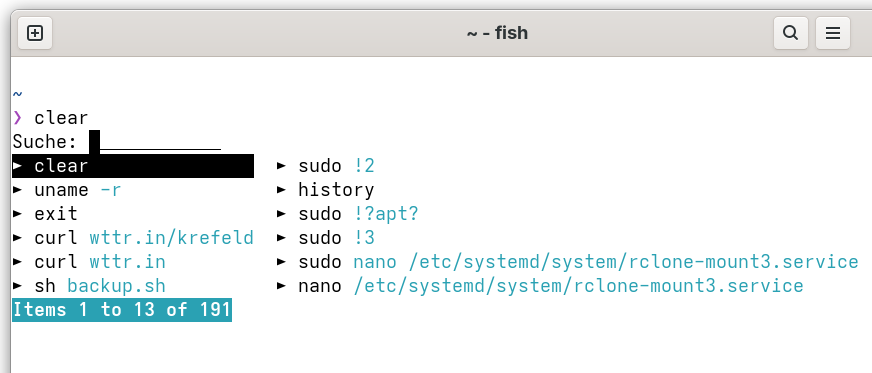
Strg+R(bzw.Ctrl+Rauf englischen Tastaturen).- Dein Prompt verändert sich. Statt deinem Pfad siehst du nun:
(reverse-i-search):
- Dein Prompt verändert sich. Statt deinem Pfad siehst du nun:
- Tippen: Gib die ersten paar Buchstaben des Befehls ein, den du suchst.
- Beispiel: Du suchst einen
git commitBefehl? Tippe einfachgit.
- Beispiel: Du suchst einen
- Das Ergebnis: Die Bash zeigt dir sofort den letzten Befehl an, der diese Zeichenfolge enthält.
- Zeitmaschine (Optional): War das nicht der richtige Befehl, sondern der davor? Drücke einfach noch einmal
Strg+R.- Mit jedem weiteren Druck springst du in der Zeit weiter zurück zum vorletzten, vor-vorletzten Treffer.
- Ausführen oder Bearbeiten:
- Befehl übernehmen: Drücke
Enter, um den gezeigten Befehl sofort auszuführen. - Befehl bearbeiten: Drücke
Esc(oder Pfeiltaste links/rechts). Der Befehl wird in deine Zeile kopiert, aber nicht ausgeführt. Du kannst ihn nun anpassen.
- Befehl übernehmen: Drücke
Ein Beispiel aus der Praxis
Stell dir vor, du hast gestern diesen Befehl genutzt: tar -czvf backup-webseite.tar.gz /var/www/html/
Statt ihn neu zu tippen oder 50 Mal „Pfeil hoch“ zu drücken:
- Drücke
Strg+R. - Tippe
tar. - Zack! Der Befehl steht da.
- Drücke
Enter.
Dauer: Unter 2 Sekunden.
Pro-Tipp: Was tun, wenn man sich „verdrückt“?
Manchmal tippt man in der Eile etwas Falsches in die Suchmaske oder findet den Befehl doch nicht. Wenn du in der (reverse-i-search)-Ansicht feststeckst und einfach nur raus willst, ohne etwas auszuführen:
- Drücke Strg + G.
Das bricht die Suche ab und gibt dir deinen leeren Prompt zurück, als wäre nichts gewesen.
Fazit
Die Umgewöhnung von der Pfeiltaste zu Strg + R dauert vielleicht ein oder zwei Tage. Aber sobald es in dein Muskelgedächtnis übergegangen ist, wirst du dich fragen, wie du jemals ohne diese Funktion arbeiten konntest. Es ist einer dieser kleinen „1% Verbesserungen“, die sich über das Jahr gerechnet zu Stunden gesparter Zeit summieren.
Probier es jetzt gleich aus: Öffne dein Terminal und drücke Strg + R!