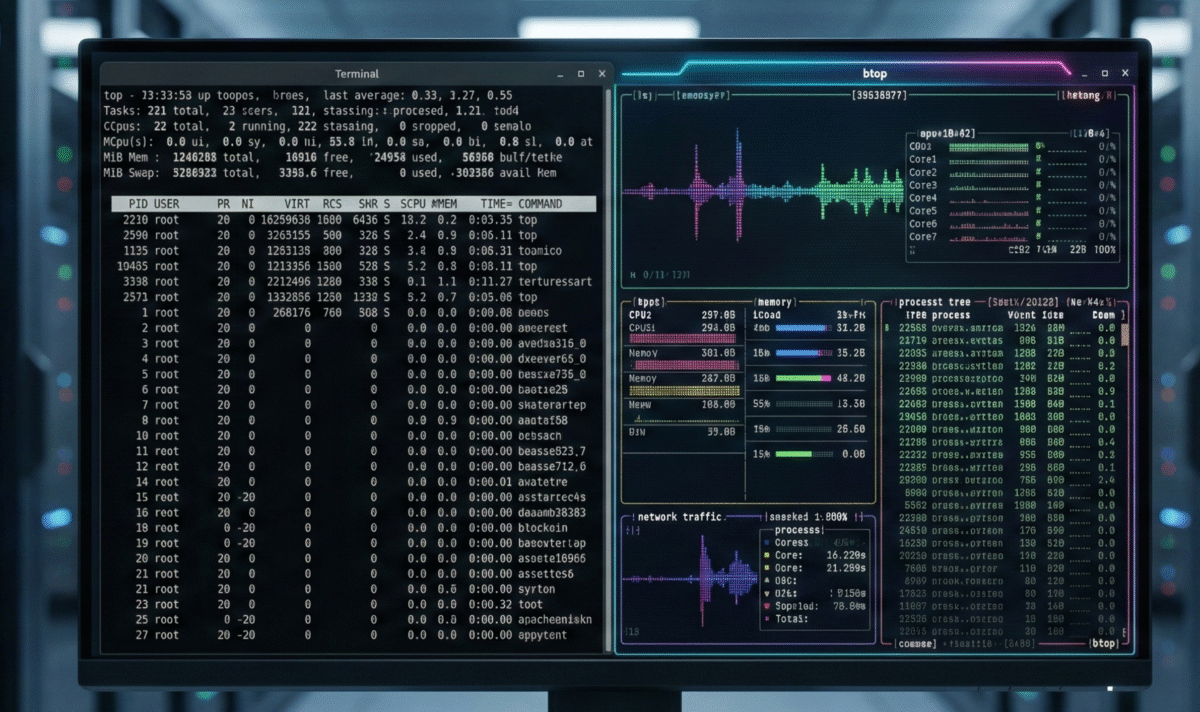
Jeder Linux-Admin und jeder Hobby-Nutzer kennt diesen Moment: Der Lüfter des Laptops dreht plötzlich hoch, das System wird träge. Der erste Reflex? Das Terminal öffnen und top eintippen.
Das Tool top ist der Urvater der Prozess-Viewer. Es ist auf fast jedem Unix-ähnlichen System vorinstalliert, verlässlich und… ehrlich gesagt, ein bisschen in die Jahre gekommen. Es ist funktional, aber karg. Es ist wie ein Auto ohne Servolenkung: Es fährt, aber Spaß macht es nicht.
Wenn du immer noch stur auf top setzt, verpasst du etwas. Es gibt Alternativen, die nicht nur besser aussehen, sondern dir das Leben als Linux-Nutzer massiv erleichtern. Heute zeigen wir dir, warum htop und der Newcomer btop echte „Gamechanger“ für dein Terminal sind.
Warum top nicht mehr reicht
Versteh uns nicht falsch: top hat seine Daseinsberechtigung. Aber die Bedienung ist oft kryptisch. Prozesse zu sortieren erfordert Tastenkombinationen, die man sich kaum merken kann. Einen Prozess zu beenden (killen), erfordert das Abtippen der PID (Process ID). Es fehlt an Übersichtlichkeit, Farbe und Interaktivität.
Kandidat 1: htop – Der Klassiker unter den Verbesserungen
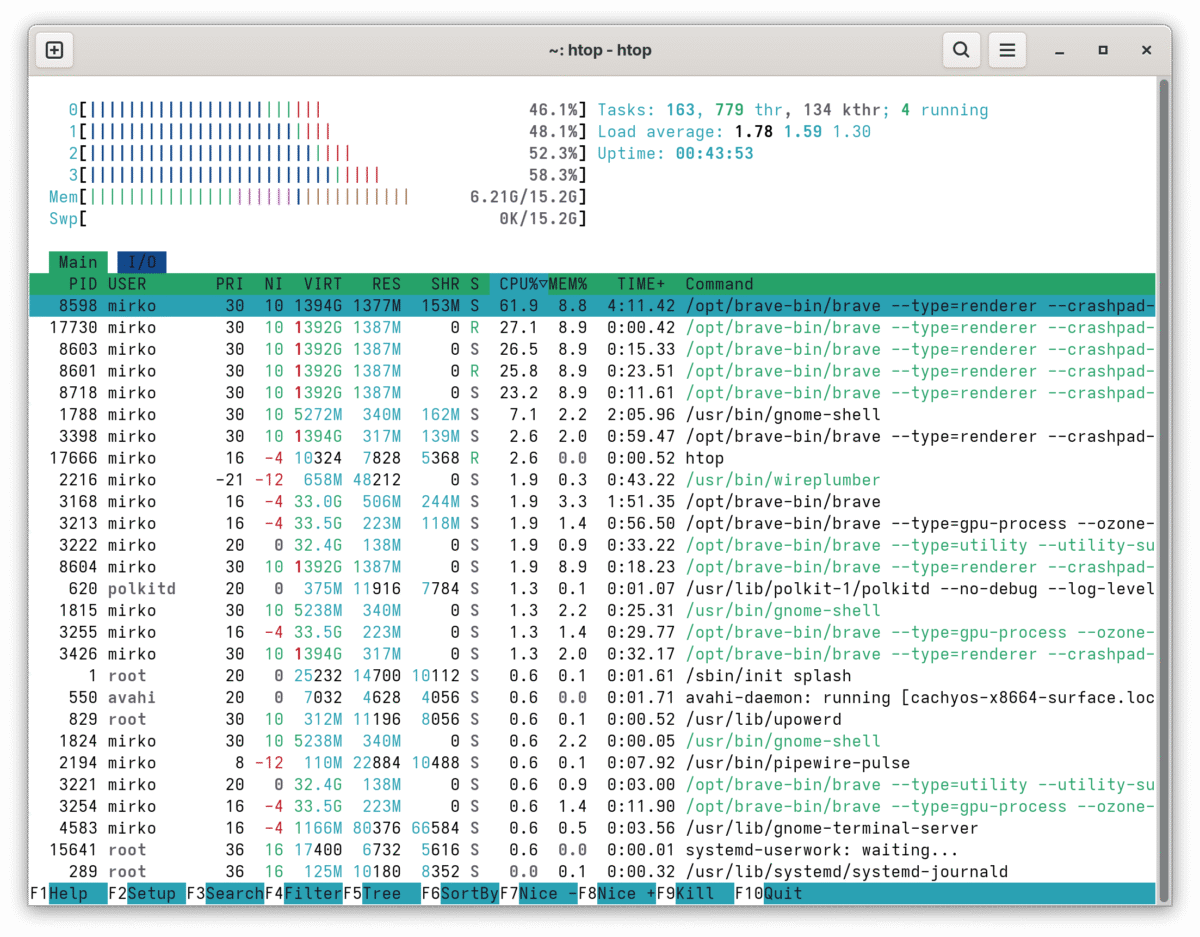
htop ist das Tool, das eigentlich standardmäßig auf jedem System sein sollte. Es nimmt das Konzept von top und injiziert ihm eine gehörige Dosis Benutzerfreundlichkeit.
Die Killer-Features von htop:
- Scrollen: Du kannst vertikal durch die Prozessliste scrollen und horizontal, um volle Befehlszeilen zu sehen. Endlich keine abgeschnittenen Pfade mehr!
- Maus-Support: Ja, du hast richtig gelesen. Du kannst im Terminal klicken, um Prozesse auszuwählen oder Spalten zu sortieren.
- Visuelle Balken: CPU- und RAM-Auslastung werden sofort verständlich in farbigen Balken dargestellt.
- Prozess-Baum (Tree-View): Mit einem Druck auf F5 siehst du, welcher Prozess welche Unterprozesse gestartet hat.
- Task-Killing: Wähle einen Prozess aus und drücke F9. Kein Suchen nach PIDs mehr.
Kandidat 2: btop – Das Sci-Fi-Dashboard
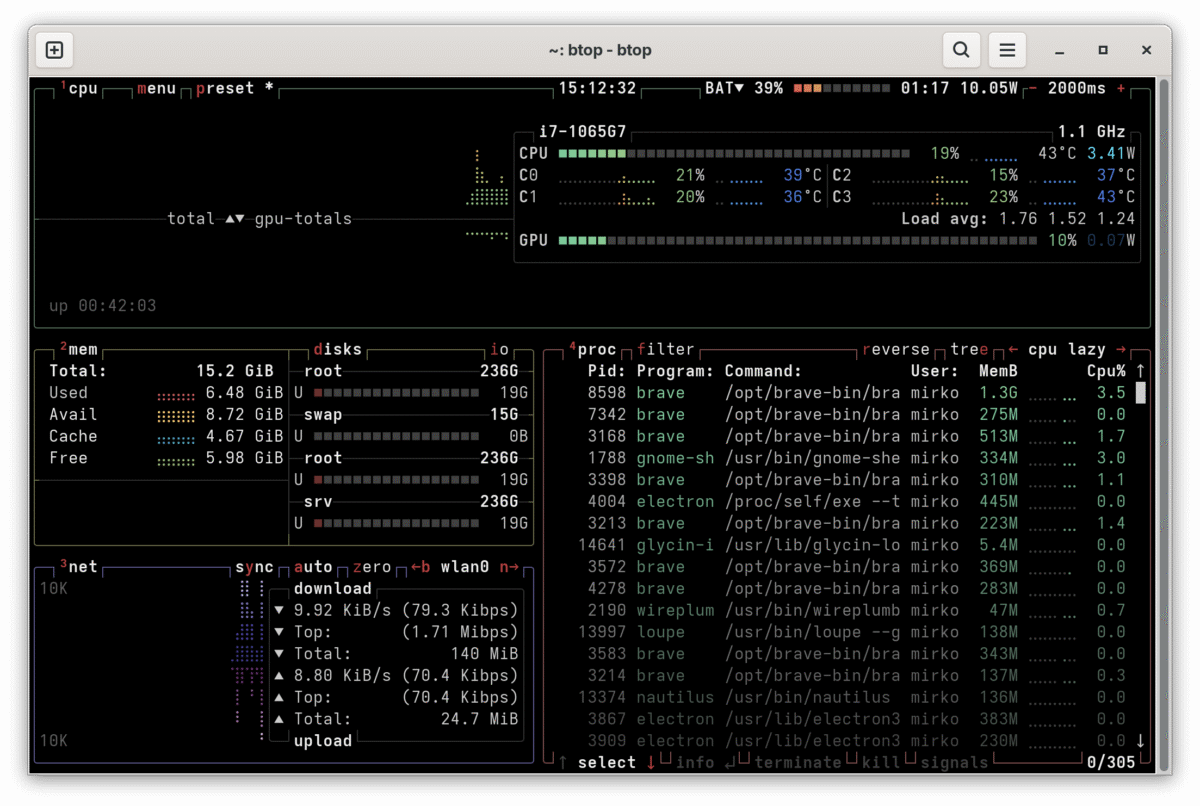
Wenn htop ein modernes Auto ist, dann ist btop ein Raumschiff. Dieses Tool ist nicht nur funktional, es ist purer „Eye-Candy“ für dein Terminal. Geschrieben in C++, ist es extrem schnell und bietet Grafiken, die man im Terminal kaum für möglich halten würde.
Warum btop begeistert:
- Vollgrafische Darstellung: Detaillierte Graphen für CPU, Speicher, Festplatten I/O und Netzwerkverkehr.
- Theme-Support: Es gibt unzählige Farbschemata, von „Dracula“ bis „Nord“.
- Maus-Bedienung: Das gesamte UI ist klickbar. Du kannst Prozesse filtern, killen und sortieren, als wäre es eine GUI-App.
- Alles auf einen Blick: Du siehst nicht nur Prozesse, sondern auch die Netzwerkauslastung und Festplattenaktivität in Echtzeit-Diagrammen.
Installation: So holst du dir das Upgrade
Die Installation ist auf den meisten Systemen eine Sache von wenigen Sekunden. Öffne dein Terminal und wähle den Befehl für deine Distribution.
Installation von htop
Debian / Ubuntu / Linux Mint / Kali:
Bash
sudo apt update
sudo apt install htop
Fedora / RHEL:
Bash
sudo dnf install htop
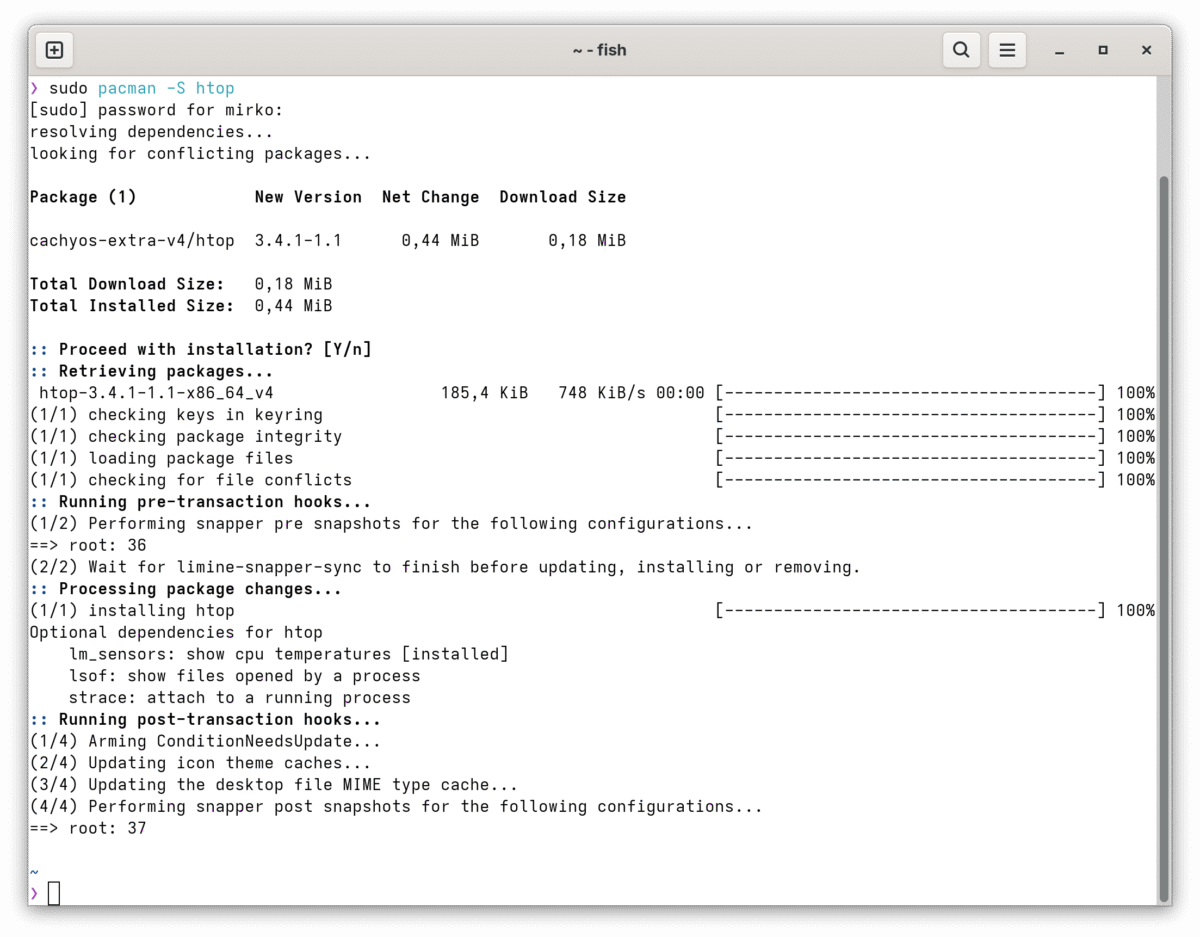
Arch Linux / Manjaro:
Bash
sudo pacman -S htop
openSUSE:
Bash
sudo zypper install htop
Installation von btop
Da btop etwas neuer ist, ist es in sehr alten Repositories eventuell nicht enthalten, aber in allen modernen Versionen verfügbar.
Debian / Ubuntu (ab 22.04):
Bash
sudo apt install btop
Fedora:
Bash
sudo dnf install btop
Arch Linux:
Bash
sudo pacman -S btop
Die wichtigsten Tastenkürzel für den Start
Sobald du htop oder btop gestartet hast (einfach den Namen in die Konsole tippen), solltest du diese Tasten kennen:
- F10 / q: Beendet das Programm.
- F9: Den „Kill“-Dialog aufrufen, um abgestürzte Programme zu beenden.
- F3: Suchen. Tippe den Namen des Programms ein, das du suchst.
- F5 (in htop): Umschalten zur Baumansicht (Tree-View).
- F6: Sortierung ändern (z.B. nach RAM-Verbrauch statt CPU).
Fazit
Es gibt keinen Grund, sich weiterhin mit dem schwarz-weißen Einerlei von top zu quälen. htop gehört zur Grundausstattung jedes Linux-Servers und btop ist das Tool der Wahl, wenn du viele Informationen visuell ansprechend aufbereitet haben möchtest.
Probier es aus! Deine Augen (und deine Nerven beim Prozess-Management) werden es dir danken.